
От задачи к первой строке
Как создать таблицу в LibreOffice Calc или Excel
Хорошая таблица начинается с вопроса, на который она должна отвечать. Разберём состав столбцов, типы данных и проверку расчётов на небольшом примере заказов мастерской.
Внешний сервис · Работа с документами

Создать таблицу
От задачи к столбцам и первой записи
Сформулируйте один вопрос: какие заказы ещё не готовы, сколько материалов нужно купить или кто отвечает за задачу. Ответ определяет состав столбцов. Если таблица должна считать стоимость заказа, понадобятся количество и цена; если только отслеживать исполнение, важнее срок, ответственный и состояние работы.
Не начинайте с оформления большого пустого листа. Сначала определите, что означает одна строка: заказ целиком, отдельная позиция заказа или событие. Смешивание этих сущностей приводит к повторным итогам. Например, несколько товарных строк одного заказа не должны каждый раз содержать полную стоимость всего заказа.
Дайте полям короткие однозначные названия и используйте одну строку заголовков. «Дата заказа» точнее, чем «Дата», если позже появится дата отгрузки. Первую запись заполните реальным по структуре, но безопасным учебным примером; сразу станет видно, какие сведения некуда внести и какие поля лишние.
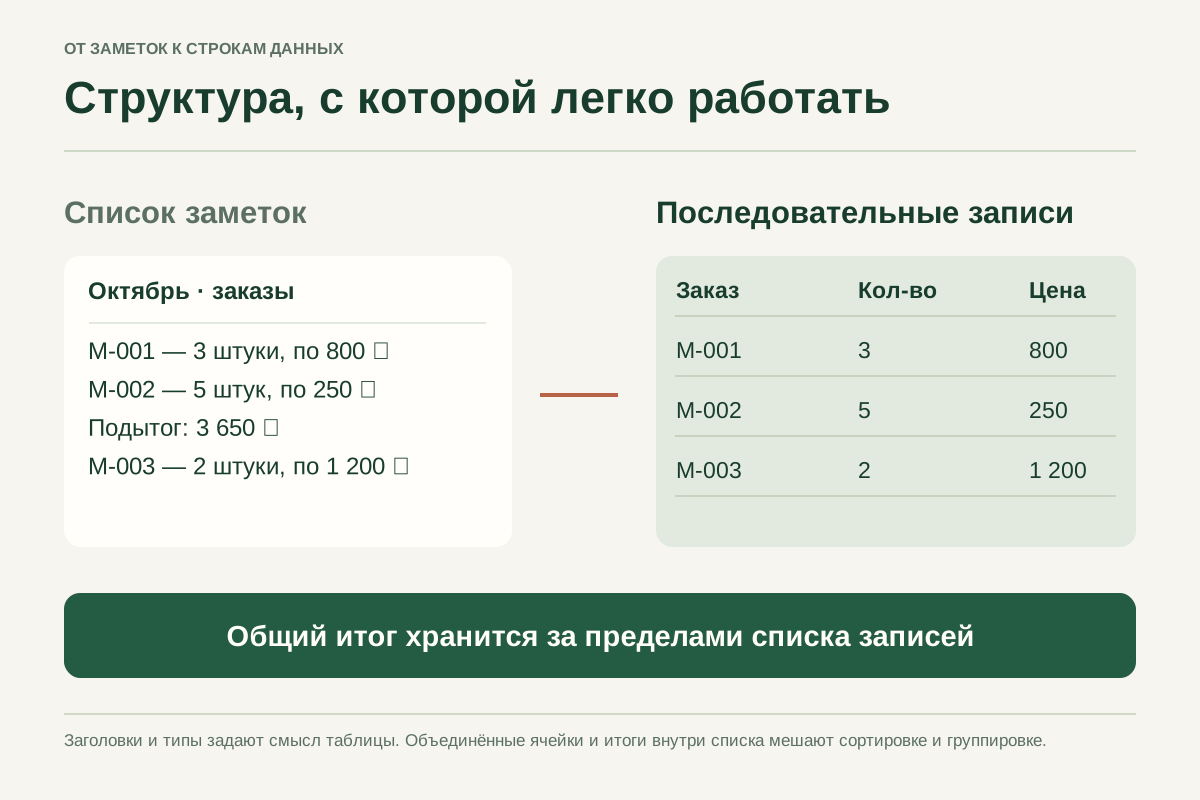
Не объединяйте рабочие ячейки ради красивой шапки списка. Цельные строки проще сортировать, фильтровать и переносить. Перед добавлением новых столбцов спросите, какое решение изменится благодаря этим данным. Если поле не используется ни для поиска, ни для расчёта, ни для контроля, оно может подождать.
Создать таблицу
Типы данных и пример заказов мастерской
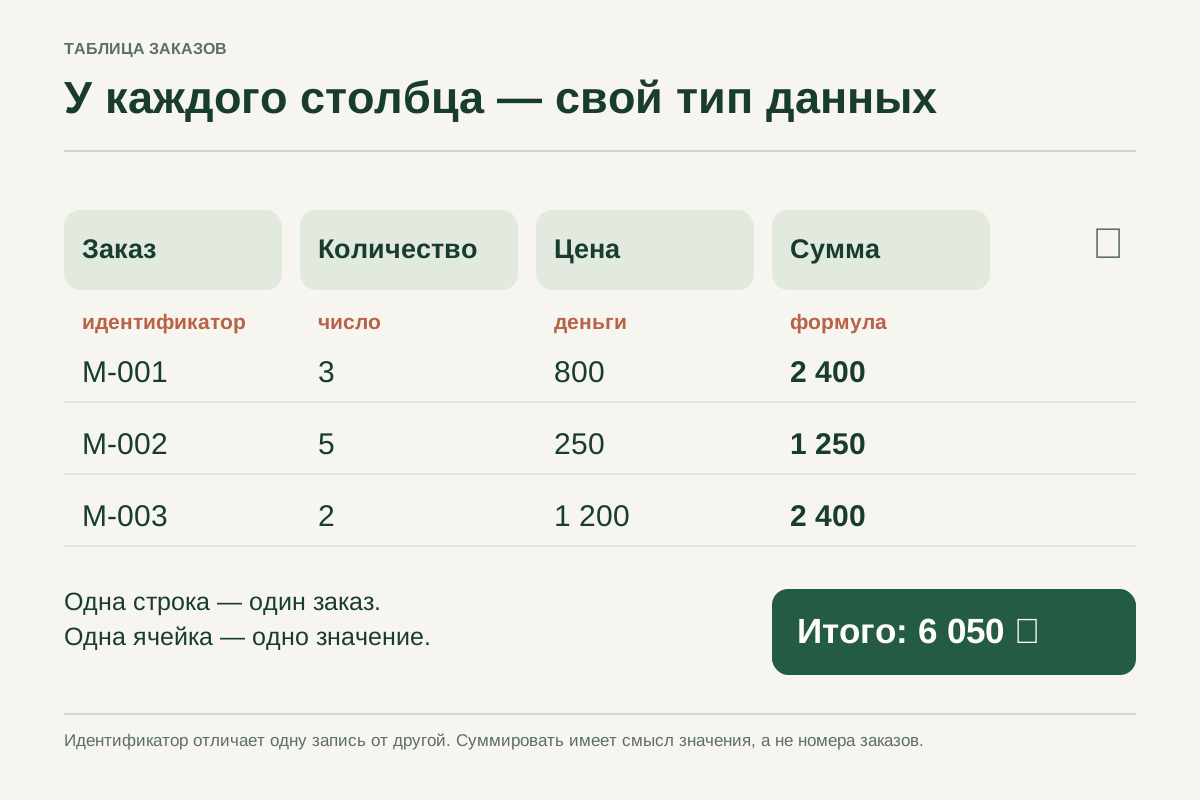
Количество и цена должны быть числовыми значениями, чтобы их можно было умножить. Название изделия — текстом, а дата — датой в согласованном формате. Запись «три штуки» в числовом поле понятна человеку, но мешает вычислениям; единицы лучше указывать в заголовке или отдельном поле.
Номер заказа часто удобнее хранить как текст. В идентификаторе могут быть буквы и ведущие нули: «0017» и «17» не всегда означают одну запись. Такой столбец нужен для поиска и связи данных, а не для суммирования. После вставки из другого файла проверьте, что тип сохранился.
У небольшой мастерской три позиции: три изделия по 800 рублей, пять по 250 и два по 1200. Их суммы равны 2400, 1250 и 2400 рублей, общий итог — 6050 рублей. Поля заказа, даты и статуса помогают находить запись, а количество и цена участвуют в вычислении.
Проверьте структуру изменением одного входного значения. Если первая цена станет 900 рублей, сумма первой позиции должна вырасти на 300 рублей. Такой небольшой эксперимент показывает, что расчёт зависит от нужных полей, и обнаруживает ошибку раньше, чем она повторится в сотнях строк рабочего списка.
| Заказ | Количество | Цена | Сумма |
|---|---|---|---|
| М-001 | 3 | 800 ₽ | 2400 ₽ |
| М-002 | 5 | 250 ₽ | 1250 ₽ |
| М-003 | 2 | 1200 ₽ | 2400 ₽ |
| Итого | — | — | 6050 ₽ |
Создать таблицу
Итоги и проверка структуры перед заполнением
Если сумма строки получается из количества и цены, храните оба исходных параметра и понятный результат. Итог всего списка собирайте из результатов строк. Отдельная вручную введённая общая сумма быстро устаревает, когда добавляется новый заказ или меняется цена одной из уже существующих позиций.
Не включайте строку общего итога в диапазон исходных операций: при последующем суммировании это удвоит результат. Для сложной книги расчётный обзор можно вынести на другой лист. В простом списке достаточно явно отделённого итога и подписи, показывающей, какой именно числовой столбец был просуммирован.
Испытайте структуру на нескольких разных случаях: пустом комментарии, дробном количестве, длинном названии и записи с ведущим нулём. Убедитесь, что обязательные поля понятны, а сортировка не разрывает связь между ячейками строки. Исправление структуры на десяти записях значительно проще переноса уже заполненного архива.
При сохранении из Calc или Excel учитывайте возможности формата. CSV передаёт плоские табличные данные и требует проверки разделителей и кодировки. XLSX подходит для книги с поддерживаемым оформлением и формулами. После сохранения откройте файл в целевом редакторе и сверяйте значения, а не только наличие заголовков и строк.
ВОПРОСЫ И ОТВЕТЫ
Разберём детали.
С чего начать, если таблица пустая?
Сформулируйте один вопрос, на который она должна отвечать, затем создайте только необходимые для этого столбцы.
Нужно ли объединять ячейки в шапке?
Для рабочего списка лучше одна строка заголовков: это упрощает сортировку, фильтры и перенос данных.
Почему номер заказа не стоит делать числом?
В идентификаторах могут быть буквы и ведущие нули. Их потеря меняет сам номер, поэтому часто подходит текстовый тип.
Как переносить записи из другой таблицы в Calc или Excel?
После копирования проверьте совпадение столбцов, разделители и типы данных. Сравните несколько записей и контрольный итог с исходником, прежде чем переносить весь список.
В каком формате сохранять простую таблицу?
CSV подходит для плоских данных без оформления книги. XLSX и ODS могут хранить листы, оформление и формулы; нужные возможности следует проверить в редакторе получателя.