
 Маршрут проекта.odg
Откройте копию
Сохраните оригинальный PDF отдельно. Импортируйте дубликат и сначала пролистайте все страницы.
LibreOffice / Draw
Собирайте векторные схемы из фигур, текста, изображений и соединительных линий. Открывайте PDF для точечных правок, сохраняйте рабочий исходник и проверяйте результат после экспорта.
Переход на официальный сайт · без автозагрузки01 / Холст
Draw работает с объектами: фигуру можно переместить, соединитель — привязать, текст — выровнять, а изображение — встроить в общую композицию. Масштаб и сетка помогают держать порядок.
ODG хранит рабочую структуру: страницы, объекты, слои и связи остаются доступны для следующей правки.
02 / Объекты
Draw хранит элементы отдельно. Поэтому подпись можно поправить без пересборки рисунка, фигуру — сдвинуть на несколько миллиметров, а схему — разнести по слоям.
Контур, заливка, размер и точное положение.
Отдельный блок или подпись внутри фигуры.
Привязка к точкам и маршрут между объектами.
Вставка, обрезка и место в общей композиции.
Разделение фона, схемы, пояснений и служебных элементов.
03 / PDF без обещаний
Draw импортирует содержимое PDF и даёт работать с теми объектами, которые удалось восстановить. Простую подпись, линию или фигуру часто можно поправить прямо на странице. Но структура исходного редактора уже потеряна.
01ТекстШрифт, переносы, интервалы
02ГеометрияПоложение и размер объектов
03СтраницыПорядок, обрезка, фон
04СканИзображение не становится OCR-текстом
04 / Сценарий PDF
Короткий безопасный цикл важнее обещания «открыть и сохранить». Он оставляет исходник нетронутым и добавляет обязательную проверку результата.
Сохраните оригинальный PDF отдельно. Импортируйте дубликат и сначала пролистайте все страницы.
Меняйте только те объекты, которые импортировались корректно. Сверьте шрифты, линии и расположение.
Создайте новый PDF под другим именем, откройте его заново и сравните с задачей.
06 / Соединители
Соединительные линии помогают менять схему без ручной перерисовки каждого участка: переместите фигуру, затем проверьте маршрут, подписи и направление стрелок.
07 / Сценарии
Draw особенно уместен там, где смысл строится не только словами, но и положением объектов, связями, масштабом и порядком просмотра.
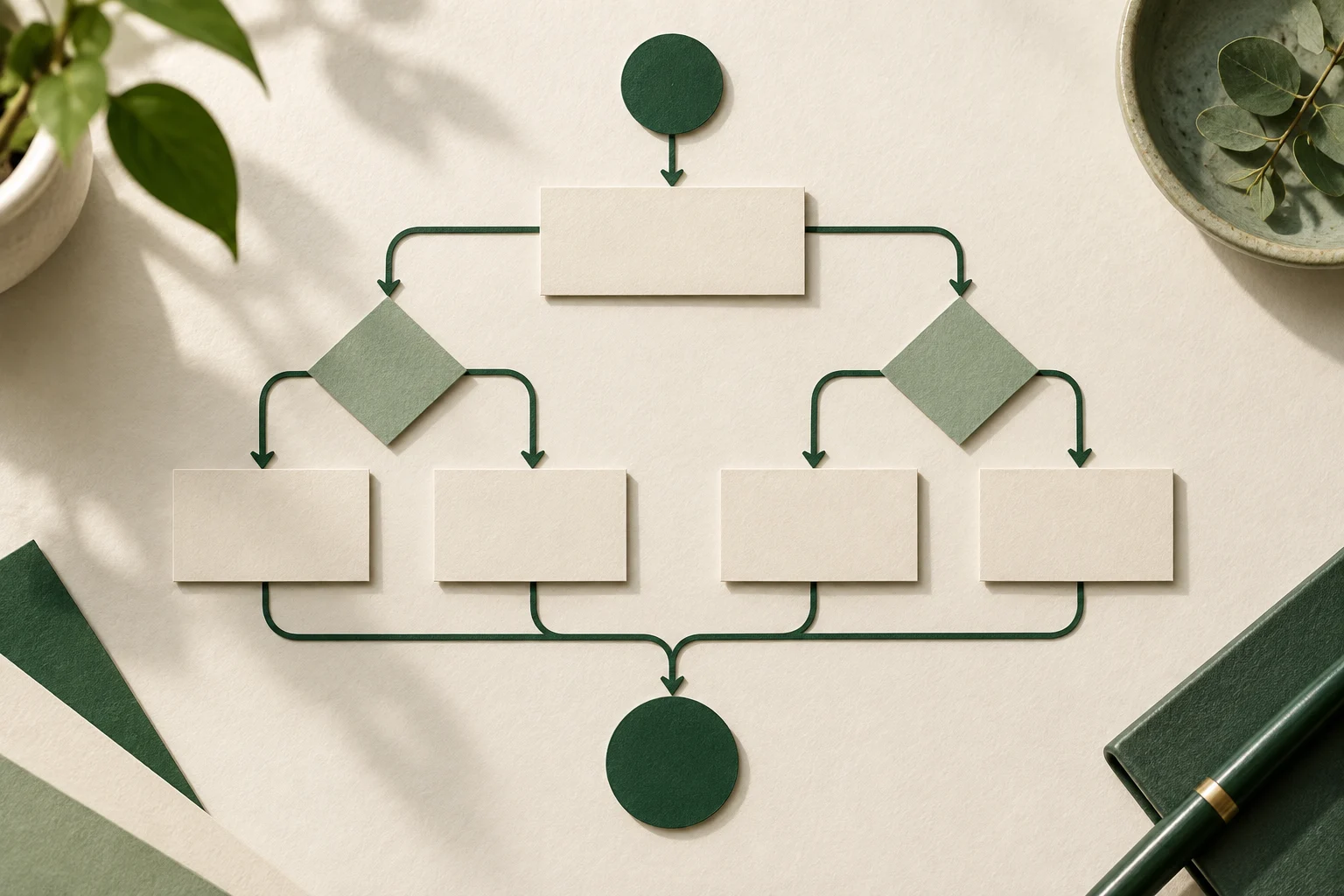
Листовка, памятка или простая одностраничная композиция.
Точечное изменение доступных объектов с обязательной проверкой.
Последовательность действий на одном или нескольких листах.
Структура, связи или объяснение системы без таблицы текста.
08 / Маленький Draw
У каждого элемента свои свойства. Переключатель ниже настоящий: он меняет выделение на холсте и краткую строку инспектора.
Выбрано: Фигура. Прямоугольник · 48 × 28 мм
09 / FAQ
О форматах, соединителях, импорте PDF, сканах и безопасной проверке результата.
Draw подходит для векторных схем, блок-схем, простых макетов, визуальных инструкций и документов из нескольких страниц. На холсте можно сочетать фигуры, текст, изображения, соединительные линии и другие объекты.
Draw импортирует содержимое PDF для дальнейшей работы и позволяет изменять многие распознанные текстовые и графические объекты. Это не гарантирует точное восстановление исходной структуры: сложная вёрстка, необычные шрифты и сложные документы могут импортироваться с отличиями.
Сам по себе Draw не является OCR-инструментом. Сканированная страница обычно остаётся изображением, поэтому для распознавания текста сначала потребуется отдельное OCR-решение, а результат нужно проверить.
Оставьте оригинал неизменным, работайте с копией, после импорта проверьте страницы, шрифты, переносы и расположение объектов. Экспортируйте новый PDF под другим именем и откройте его повторно для финальной проверки.
Для продолжения работы используйте ODG — родной формат рисунков OpenDocument. PDF удобен для передачи и печати, а SVG или растровое изображение могут быть полезны для обмена графикой; перед отправкой проверяйте результат в целевой программе.
Соединители привязываются к точкам фигур и помогают сохранять связи при перемещении объектов. После заметной перестройки всё равно проверьте маршрут линий, пересечения, подписи и направление стрелок.