Обмен таблицами без потери исходника
Как открыть и проверить файл Excel в LibreOffice Calc
Полученную книгу XLSX важно проверить на копии: от формул и дат до печатного вида. Объясняем различие форматов, ограничения макросов и порядок обмена файлами. Сайт не является официальным ресурсом Microsoft.
Внешний сервис · Работа с документами

Exel
Microsoft Excel, XLSX и открытие книги в Calc
Microsoft Excel — название программы для электронных таблиц, а XLSX — один из форматов книги. Такой файл может содержать несколько листов, формулы и оформление. LibreOffice Calc умеет работать с XLSX, но результат открытия зависит от содержимого конкретной книги и поддерживаемых функций редактора.
Надпись «Exel» сохранена в навигации этой страницы; корректное название продукта — Microsoft Excel. Сайт не является официальным ресурсом Microsoft и не предоставляет лицензию на её программу. Здесь задача практическая: открыть полученную таблицу в Calc, проверить важные значения и подготовить понятный файл для обмена.
Сначала создайте в Calc небольшую учебную книгу, где легко проверить каждое число. Назовите один лист «Заказы», второй — «Итоги». На первом разместите исходные количество и цену, на втором соберите общий результат: такой пример помогает проверить ссылки между листами без поиска по большому массиву.
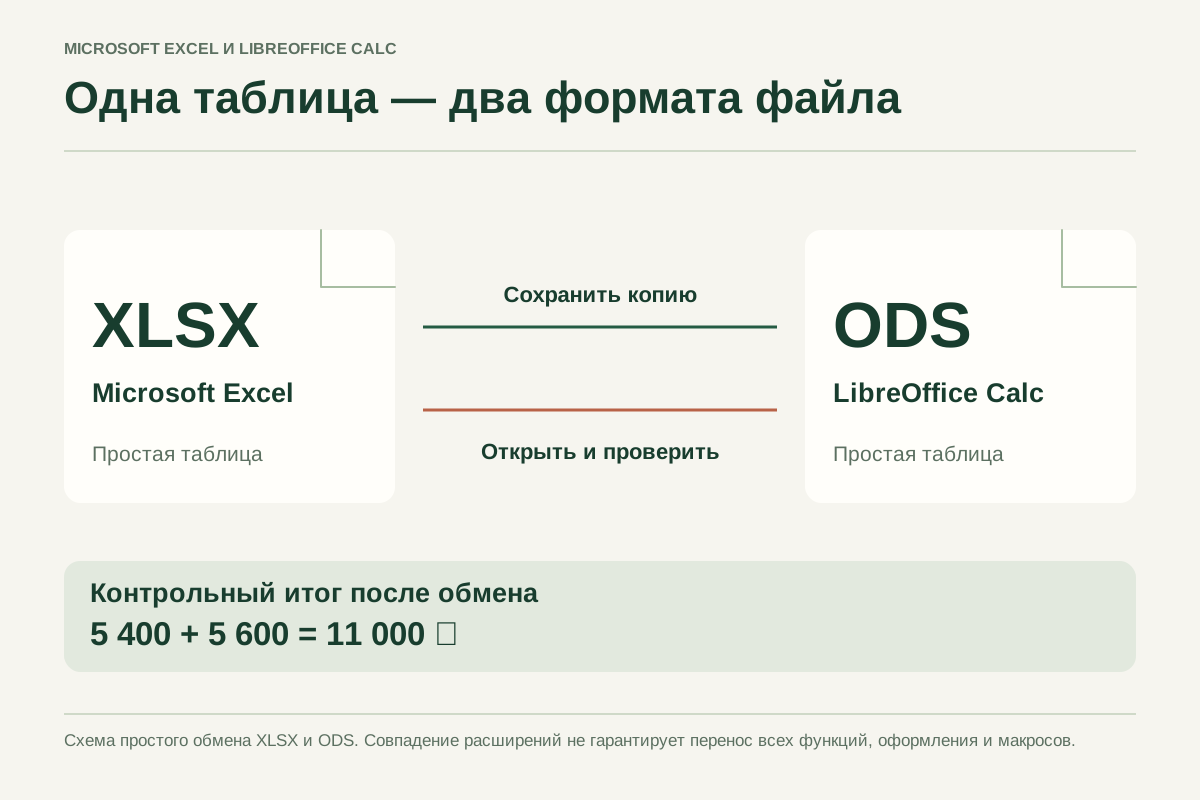
Для двух позиций 12 × 450 и 8 × 700 ожидаются суммы 5400 и 5600 рублей. Общий итог равен 11 000 рублей. Измените одну цену в копии и проверьте, пересчитались ли связанные результаты: правильный первоначальный вид ещё не доказывает, что формулы действительно работают.
| Позиция | Количество | Цена | Сумма |
|---|---|---|---|
| Первая | 12 | 450 ₽ | 5400 ₽ |
| Вторая | 8 | 700 ₽ | 5600 ₽ |
| Итого | — | — | 11 000 ₽ |
Exel
Проверка содержимого и выбор формата
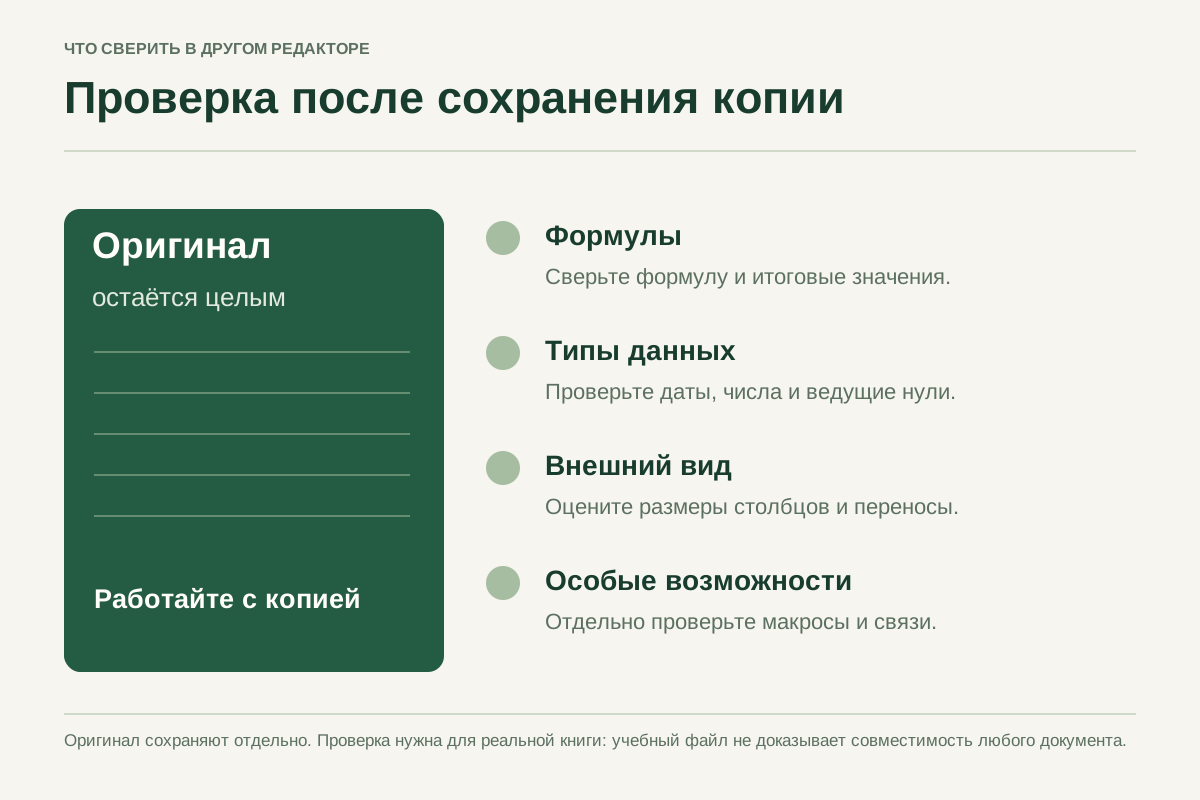
Проверяйте не только видимый итог, но и формулу в ячейке. Совпадающее число может оказаться сохранённым значением, которое больше не связано с исходными данными. Посмотрите на диапазоны, даты и десятичные разделители; особенно внимательно проверьте записи, которые легко принять за текст или за дату.
Затем откройте диаграммы и предварительный просмотр печати. Ширина столбцов, переносы текста и границы страниц могут измениться при обмене форматами. Для важного отчёта составьте короткий список контрольных ячеек и страниц, чтобы повторять одну и ту же проверку после каждого преобразования книги.
Выбирайте формат с учётом того, где книгу будут редактировать дальше. ODS подходит для работы в среде OpenDocument, а XLSX часто нужен участникам, использующим Microsoft Excel. Само расширение не гарантирует сохранение любой особенности исходного файла: совместимость проверяется на нужных формулах и действиях.
Перед сохранением в другой формат оставьте оригинал и используйте новое имя. Если редактор показывает предупреждение о возможной потере функций, прочитайте его и проверьте перечисленные элементы. После сохранения закройте копию, откройте её повторно и сопоставьте контрольные итоги с исходной версией, включая ссылки между листами.
Exel
Макросы и передача файла с сохранением оригинала
Макрос представляет собой выполняемый код, а не обычную формулу ячейки. Совместимость языка, объектной модели и отдельных команд отличается от поддержки табличного формата. Поэтому успешное открытие листов не означает, что сценарий автоматизации из Microsoft Excel выполнится в Calc с тем же результатом.
Если рабочая книга зависит от макроса, опишите его задачу и проверьте её отдельно на копии в подходящей среде. Не включайте неизвестный код только для того, чтобы убрать предупреждение. Для обмена простыми данными иногда достаточно отдельного файла со значениями, однако он не заменяет необходимую автоматизацию.
Создайте отдельную копию для получателя и назовите её так, чтобы был понятен период и версия. В сопроводительной заметке укажите формат, ожидаемый общий итог и элементы, которые нужно проверить после открытия. Это сокращает время на выяснение, какая из похожих книг считалась актуальной.
Если внешний вид должен быть зафиксирован, дополнительно подготовьте представление для просмотра, сохраняя редактируемую книгу отдельно. После получения правок сравните изменения исходных данных с изменениями формул. Не заменяйте единственный оригинал непроверенной возвращённой копией: сначала убедитесь, что расчёт и структура сохранили нужный смысл.
ВОПРОСЫ И ОТВЕТЫ
Разберём детали.
Почему в футере написано Exel?
Так названа эта страница навигации; корректное название продукта — Microsoft Excel. Сайт не является официальным ресурсом Microsoft.
Можно ли открыть XLSX в Calc?
Calc работает с форматом XLSX, но важные формулы и оформление нужно проверить на конкретной книге, особенно при сложных функциях.
Одинаковы ли XLSX и ODS?
Нет, это разные форматы электронных таблиц. Выбор зависит от программ участников обмена и нужных функций.
Будут ли работать макросы VBA?
Совместимость макросов нельзя гарантировать. Не запускайте неизвестные макросы и проверяйте необходимый сценарий отдельно.
Как сохранить исходную таблицу?
Работайте с копией и сохраняйте её под новым именем. После преобразования сравните контрольные итоги и печатный вид.