

Рабочий исходник
Родной открытый формат Writer. Подходит для продолжительного редактирования со стилями, страницами и структурой.
01 / Интерфейс
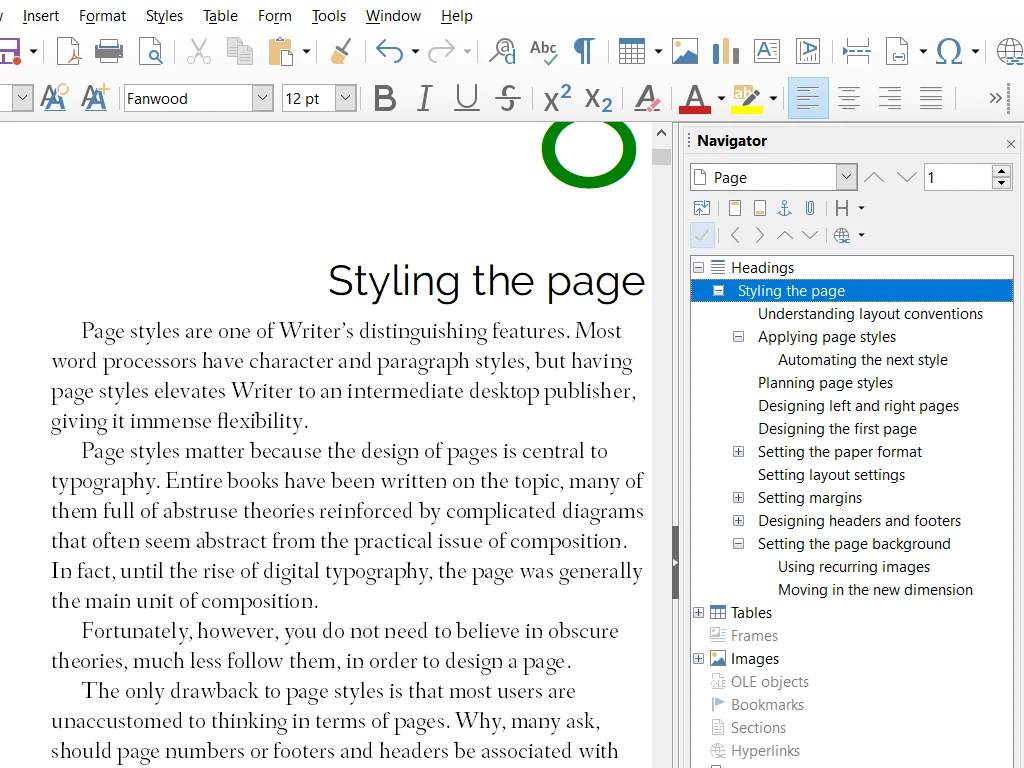
Writer объединяет редактирование текста, стили, навигацию по структуре и подготовку страниц. Панели помогают работать с документом, но не заменяют сам лист и его содержание.
Заголовки и стили формируют понятную иерархию.
Навигатор помогает переходить к разделам, таблицам и изображениям.
Поля, колонтитулы и нумерация управляются как система.
02 / Рабочий маршрут
Последовательность важнее количества функций. Сначала содержание, затем структура и только после этого — выпуск в нужном формате.
Зафиксируйте содержание без ручного выравнивания пробелами и пустыми строками.
Отделите основной текст, заголовки, подписи и списки — так документ проще менять целиком.
Проверьте поля, колонтитулы, таблицы, изображения, оглавление и разрывы страниц.
Оставьте редактируемый исходник и отдельно подготовьте файл для обмена или PDF.
03 / Форматы
Формат — это часть рабочего процесса. Выбирайте его по следующему действию и сохраняйте копию перед преобразованием сложного файла.
Родной открытый формат Writer. Подходит для продолжительного редактирования со стилями, страницами и структурой.
Writer открывает и сохраняет DOCX. В сложных документах нужно вручную проверить шрифты, переносы, таблицы, объекты и макросы.
Экспорт фиксирует внешний вид для чтения и печати. Редактируемый исходник лучше сохранить отдельно.
Контрольная точка После редактирования DOCX закройте файл, откройте снова и сравните страницы с исходником. Это особенно важно для документов со сложной вёрсткой.
04 / Сценарии
LibreOffice Writer подходит для повседневного текста и для документов, где важны повторяемое оформление, навигация и аккуратный выпуск.
Стили заголовков формируют иерархию, Навигатор ускоряет переход между разделами, а page styles помогают согласованно управлять полями, колонтитулами и нумерацией.
Заголовки, сноски, изображения и автоматическое оглавление помогают поддерживать структуру по мере роста текста.
Шаблон, поля и стили дают повторяемую основу для коротких официальных документов.
Списки, таблицы, подписи и перекрёстные ссылки связывают шаги и пояснения.
05 / Showcase
Единые заголовки, предсказуемые страницы, подписи и таблицы помогают собрать не просто текст, а цельный материал для чтения, согласования или печати.
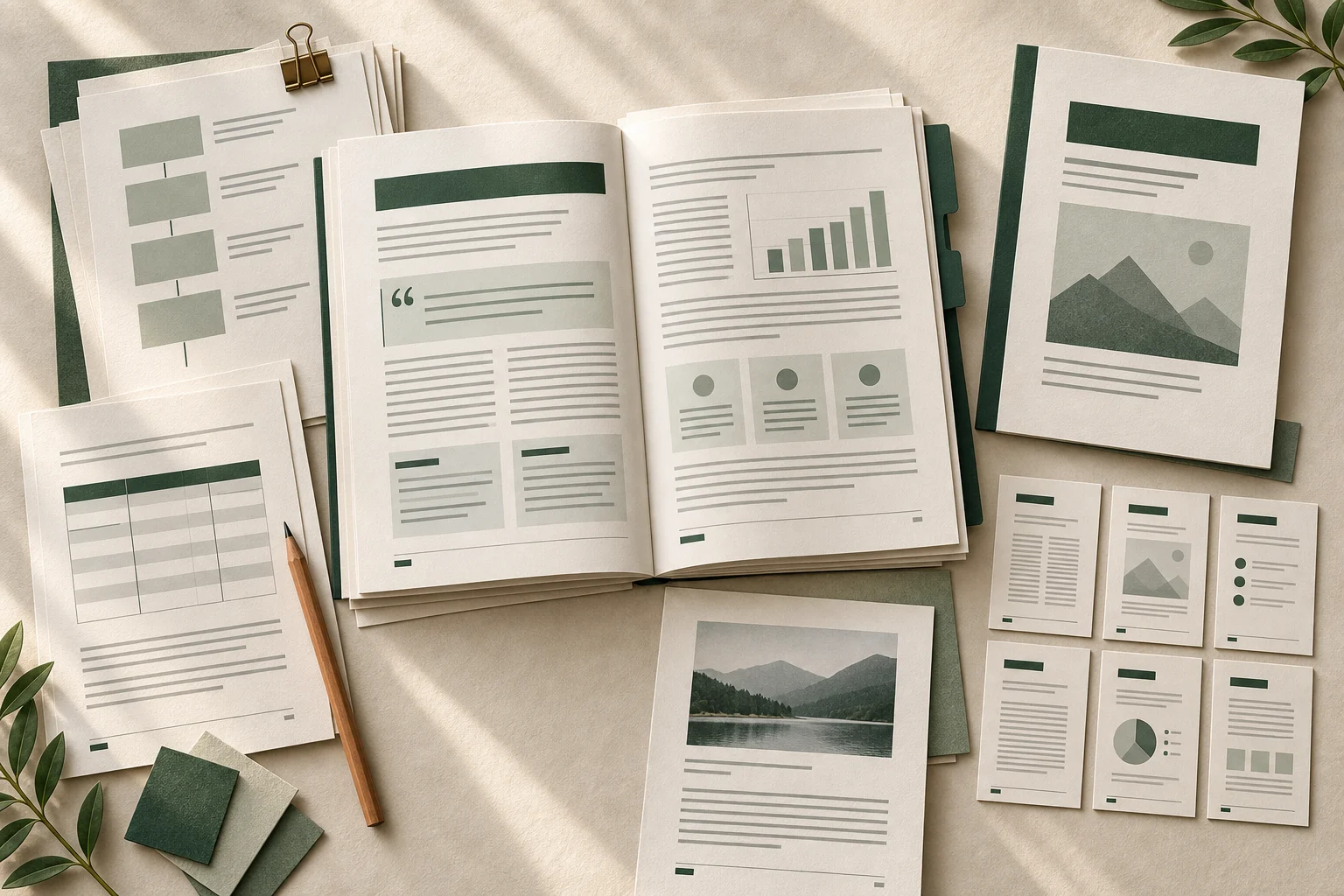
Концептуальная композиция показывает типы страниц и структуру, а не интерфейс программы.
06 / Полезные функции
Writer особенно полезен, когда файл перестаёт быть одной страницей и требует повторяемых правил.
Меняйте оформление системно, а не по одному фрагменту.
Переходите между заголовками, таблицами, изображениями и закладками.
Собирайте оглавление из структуры и используйте перекрёстные ссылки.
Обсуждайте фрагменты и отслеживайте изменения в документе.
Добавляйте данные, изображения, диаграммы, подписи и обтекание.
Повторяйте оформление и подготавливайте серии писем из источника данных.
Продолжить
07 / FAQ
Коротко о загрузке, русском интерфейсе, DOCX, ODT, PDF и отличиях от Word.
Да. Writer входит в бесплатный свободный пакет LibreOffice. Эта страница не хранит установочные файлы: кнопка «Попробовать» ведёт через прозрачную внутреннюю страницу-переход на официальную загрузку LibreOffice.
Да, в LibreOffice доступен русский интерфейс. Язык интерфейса, словари и параметры проверки текста зависят от выбранной установки и настроек программы.
Writer открывает и сохраняет документы DOCX и DOC. Обычные файлы подходят для обмена, но в сложной вёрстке могут измениться переносы, шрифты, таблицы, объекты или макросы, поэтому результат стоит проверить перед отправкой.
Для продолжительной работы в Writer удобен родной формат ODT. DOCX уместен для обмена с пользователями Microsoft Word. Если документ сложный, храните исходник отдельно и проверяйте обменную копию после повторного открытия.
Writer умеет экспортировать документ в PDF для чтения, печати и передачи с зафиксированным внешним видом. Перед экспортом проверьте страницы, ссылки и шрифты, а редактируемый ODT или DOCX сохраните отдельно.
Для писем, отчётов, учебных работ и многих повседневных документов Writer может быть практичной альтернативой Word. Это не точная копия: интерфейс, макросы и некоторые сложные функции отличаются, поэтому важные рабочие сценарии лучше проверить на собственных файлах.