
=SUM(D2:D11)Сумма диапазона
Собрать итог по столбцу.
LibreOffice / Calc
Собирайте данные в понятную структуру, считайте формулами и превращайте диапазоны в диаграммы. Calc работает на русском языке, открывает XLSX и использует ODS как основной формат таблиц.
Переход на официальный сайт · без автозагрузки01 / Живой пример
Это небольшая демонстрация логики электронной таблицы, а не снимок интерфейса Calc. Строки работают мышью и клавиатурой: меняются адрес ячейки, формула, итог и полоса сравнения.
Стрелки ↑ ↓ меняют строку. Enter или пробел подтверждают выбор.
02 / От данных к ответу
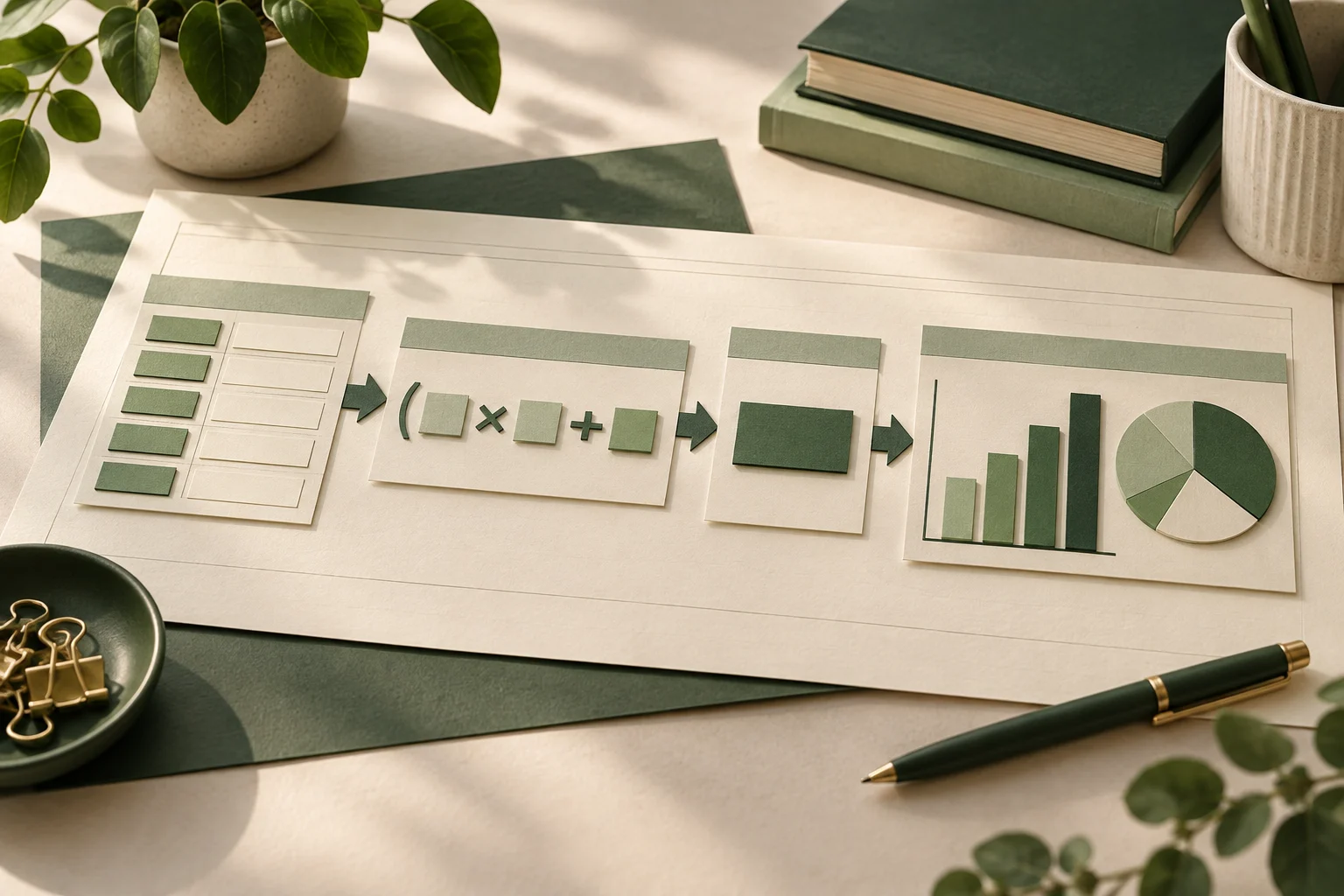
Таблица полезна не количеством ячеек, а связью между ними. Сначала задайте структуру, затем вычисление — и только после этого выбирайте диаграмму или итоговую форму.
Числа, даты и подписи занимают отдельные ячейки и столбцы.
Сортировка, фильтр и проверка данных помогают очистить диапазон.
Ссылки соединяют исходные значения с вычислением.
Итог остаётся связан с таблицей и меняется вместе с данными.
03 / Формулы
Формула связывает адреса ячеек, операторы и функции. Когда исходное значение меняется, Calc пересчитывает зависимый результат.
=SUM(D2:D11)Собрать итог по столбцу.
=AVERAGE(E2:E11)Увидеть типичный уровень данных.
=IF(E2>B2;"Выше";"В норме")Вернуть подпись по правилу.
В примерах показаны английские имена функций. Calc умеет отображать локализованные имена; разделитель аргументов зависит от языковых настроек.
04 / Форматы
Выбор формата — часть процесса. Храните редактируемый оригинал отдельно, а обменную копию открывайте повторно и проверяйте формулы, итоговые значения и диаграммы.
| Формат | Роль | Что переносит | Когда выбирать |
|---|---|---|---|
| .odsODS | Основная рабочая книга | Листы, формулы, стили, диаграммы | Для продолжительной работы в Calc |
| .xlsxXLSX | Обмен с Excel | Большинство обычных таблиц и формул | Для передачи коллегам; сложный файл проверить |
| .csvCSV | Плоский обмен данными | Значения текущего листа | Для импорта в базы, сервисы и скрипты |
05 / Диаграммы
Диаграмма помогает сравнить значения, увидеть динамику или доли. В Calc можно выбрать источник данных, тип диаграммы, подписи и оформление, а затем обновлять визуализацию вместе с таблицей.
06 / Сценарии
Планируйте категории, записывайте факт и сразу замечайте отклонения.
Сверяйте поступления и расходы по датам, категориям и документам.
Сортируйте записи, фильтруйте статусы и проверяйте ввод значений.
Собирайте сводки, сравнивайте периоды и готовьте диаграммы.
07 / Ещё в работе
Помимо формул и диаграмм, Calc даёт инструменты для ввода, отбора, сводки и подготовки таблицы к печати.
Сужайте диапазон до нужных строк и меняйте порядок данных.
Ограничивайте ввод списком или правилом, чтобы уменьшить случайные ошибки.
Группируйте большой набор и перестраивайте итог по разным признакам.
Оставляйте заголовки видимыми при прокрутке длинного листа.
Настраивайте диапазон, повтор строк-заголовков и масштаб страниц.
08 / FAQ
Коротко о загрузке, русском интерфейсе, XLSX, ODS, CSV, диаграммах и отличиях от Excel.
Да. Calc входит в бесплатный свободный пакет LibreOffice. Эта страница не хранит установочные файлы: кнопка «Попробовать» ведёт через прозрачную внутреннюю страницу-переход на официальный сайт LibreOffice.
Да, LibreOffice доступен с русским интерфейсом. Названия функций могут отображаться локализованными или английскими в зависимости от настроек формул, а разделители аргументов зависят от локали.
Calc открывает и сохраняет файлы XLS и XLSX. Обычные таблицы подходят для обмена, но сложные формулы, новые типы диаграмм, сводные таблицы, условное форматирование, элементы управления и макросы могут потребовать проверки и ручной корректировки.
Для продолжительной работы в Calc удобен родной формат ODS. XLSX уместен для обмена с пользователями Excel. Храните исходник отдельно и повторно открывайте обменную копию, особенно если в ней есть сложные формулы, диаграммы или макросы.
CSV — текстовый формат одного текущего листа. Он не сохраняет структуру книги, оформление, встроенные диаграммы и другие объекты. В зависимости от настроек можно экспортировать отображаемые результаты или текст формул, поэтому перед сохранением проверьте параметры экспорта.
Да. В Calc есть мастер диаграмм и сводные таблицы для суммирования, группировки и перестройки данных. Качество результата зависит от аккуратной структуры исходного диапазона и правильных заголовков.
Для бюджетов, учёта, списков, формул, диаграмм и многих повседневных задач Calc может быть практичной альтернативой Excel. Это не точная копия: интерфейс, макросы и некоторые функции отличаются, поэтому важные рабочие книги стоит проверить на копии.